
送信済みファイル
Get a File で送信したファイル(履歴)の確認および削除方法をご説明します。
| 対応プラン | ||
|---|---|---|
| プラン名 | サーバー名 | 実装 |
| ビジネス スタンダード※ | hcv1***.secure.ne.jp hcv2***.secure.ne.jp |
―(後日提供開始予定) |
| hbw****.secure.ne.jp hbv****.secure.ne.jp |
● | |
| KWCメール | ― | |
※サーバーの種類で実装状況が異なります。ご利用中の Web サーバー名をご確認ください。
●:対応 ―:非対応 △:有料オプション
履歴の閲覧
こちらでは、過去に送信した履歴を確認することができます。
1
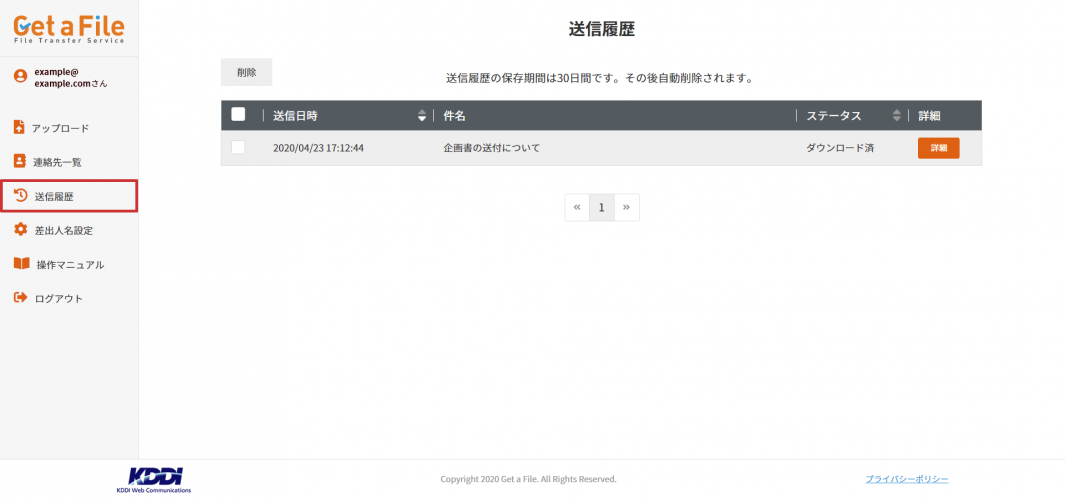
Get a File にログイン後、左部メニューの【送信履歴】をクリックします。
2
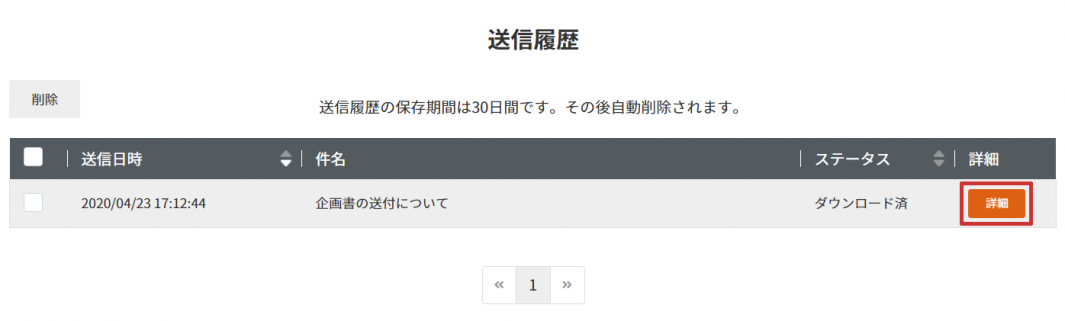
登録されているデータの右端の【詳細】ボタンをクリックします。
3
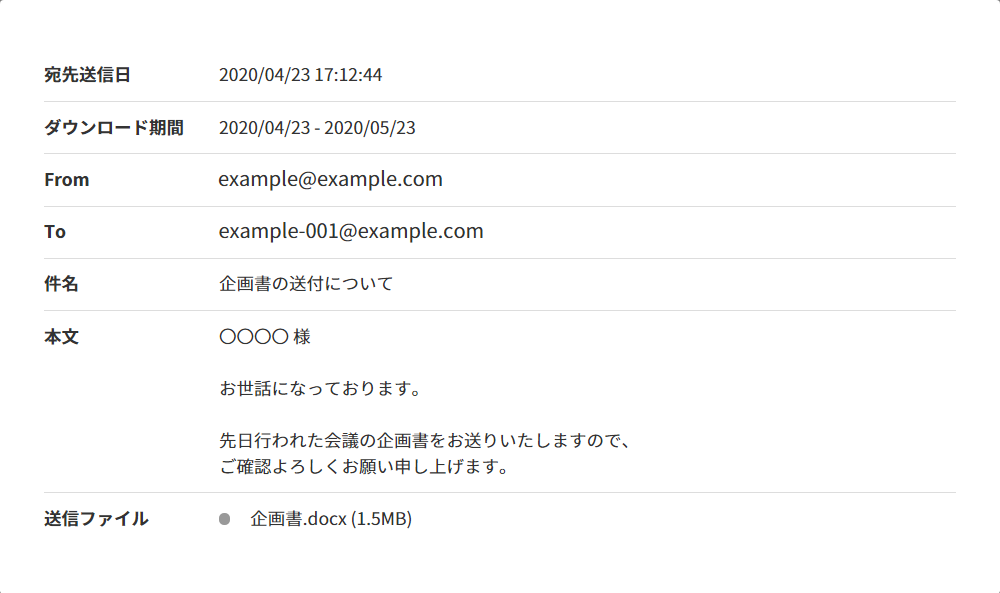
送信履歴詳細の画面が表示されます。
履歴の削除
「Get a File」で送信したファイルと送信履歴は、30 日間サーバーに保管されます。30 日間を過ぎますと自動的に削除され、送付先からのダウンロードも行えなくなります。
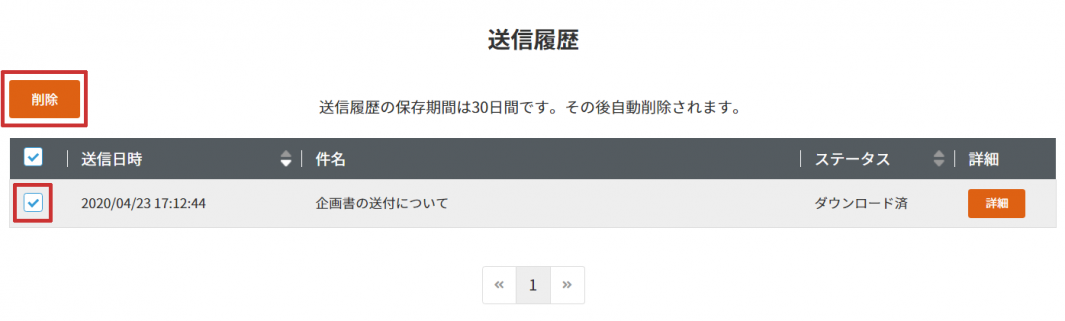
30 日間経過を待たずにファイルと送信履歴を削除したい場合は、以下の手順でご対応ください。
1
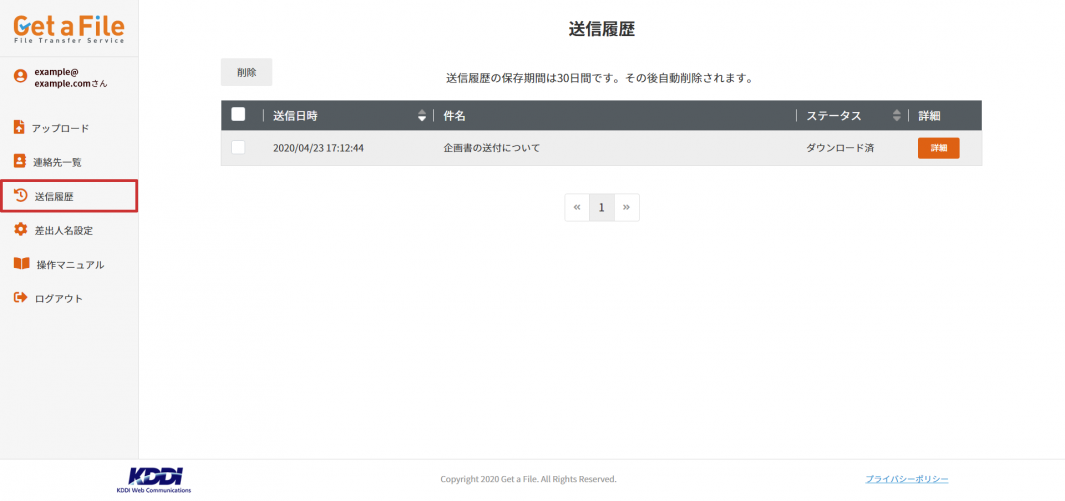
Get a File にログイン後、左部メニューの【送信履歴】をクリックします。
2
登録データの左端のチェックボックスにチェックを入れて、【削除】ボタンをクリックします。
更新日 / 2025 年 12 月 18 日